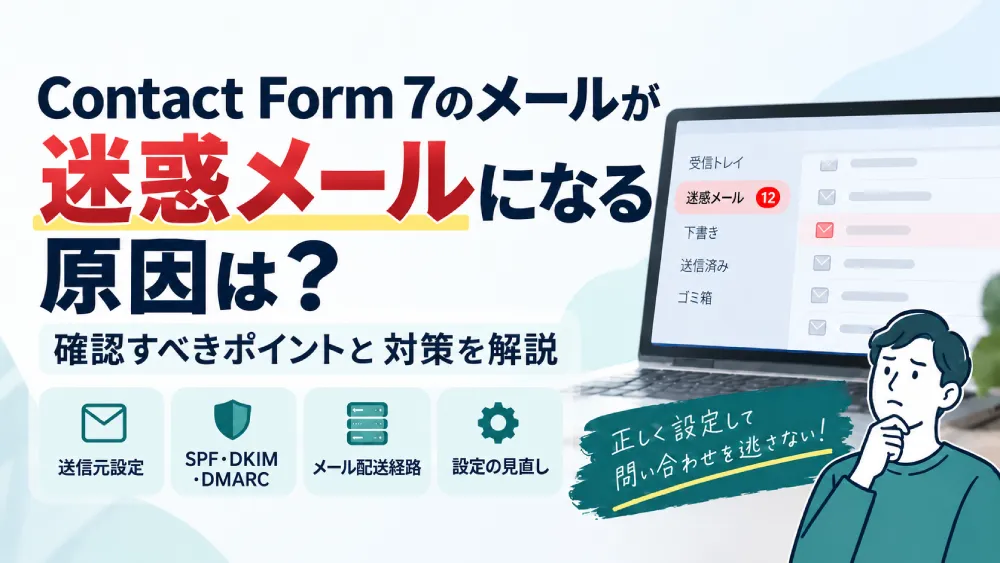
Contact Form 7のメールが迷惑メールになる原因は?確認すべきポイントと対処法

悩む人
・設定を見直しても、なぜか改善しない
Contact Form 7でフォームを設置しても、フォームから送信された通知メールや自動返信メールが迷惑メールに振り分けられてしまうと、問い合わせに気づけず、機会損失につながる可能性があります。
原因はContact Form 7そのものとは限らず、送信元アドレスやメールの配送経路、SPF・DKIM・DMARCなどの認証設定が関係しているケースもあります。
この記事では、Contact Form 7のメールが迷惑メールになる原因を順番に切り分けながら、確認方法と対策まで解説します。

小さなウェブ集客のミカタ 阿部
同じように「設定は合っているはずなのに迷惑メールになる」という方は、順番に確認してみてください。
Contact Form 7のメールが迷惑メールになる主な原因
「送信自体はできているのに迷惑メールに入る」という場合、まず確認したいのがメール認証の不一致です。
特に、SPF・DKIM・DMARCと呼ばれるメール認証が正しく機能していないと、受信側から「このメールは本当にこのドメインから送られたのか?」と疑われやすくなります。
そのため、まずはこの3つの認証状態を確認してみましょう。
SPF・DKIM・DMARCの意味
それぞれの役割を簡単に整理すると、以下のようになります。
| SPF | そのメールが、送信を許可されたサーバーから送られているかを確認する仕組み |
| DKIM | メールに電子署名を付けて、送信途中で改ざんされていないか・正しいドメインから送られたかを確認する仕組み |
| DMARC | SPFやDKIMの結果をもとに、Fromに表示されたドメインと認証結果が一致しているかを確認し、失敗時の扱いを決める仕組み |
ざっくり言えば、
SPF=送信元確認、DKIM=電子署名、DMARC=なりすまし判定ルール
と考えるとわかりやすいです。
それでは、実際のメールで認証状態を確認してみましょう。
メール認証を確認する方法(Gmail)
ここでは、メール認証の設定状況を確認する方法をご紹介します。
確認方法は使用しているメールソフトによって異なりますが、今回は一例としてGmailでの確認手順を解説します。
小さなウェブ集客のミカタ 阿部
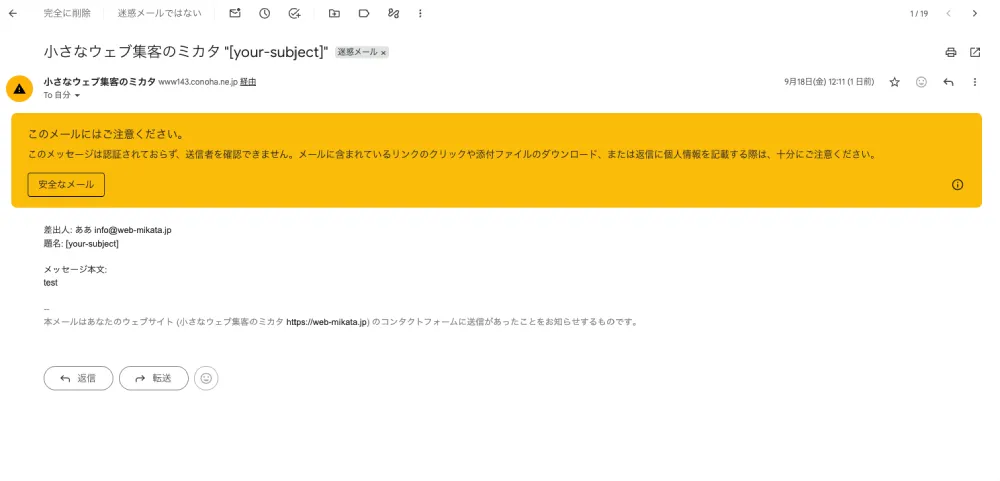
1.Gmailにて受信トレイまたは迷惑メールなど確認したいメールを開きます。
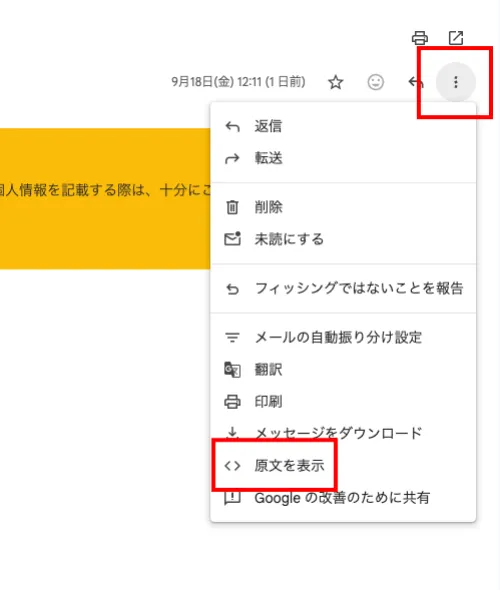
2.画面右側の「3点リーダアイコン」をクリックし「原文を表示」をクリックします。
表示された内容の「件名」下に「SPF」、「DMARC」、「DKIM」の状態が表示されています。
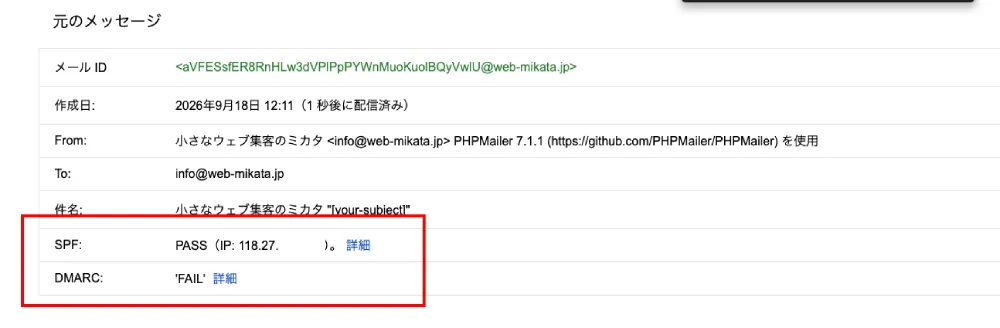
PASSと開始されていると認証が通っていますが、FAILが表示されている場合は認証に失敗しています。
小さなウェブ集客のミカタ 阿部
実際に当サイトで起きていた原因
実際に当サイトでContact Form 7から送信したメールを確認したところ、
SPF:PASS
DKIM:署名なし
DMARC:FAIL
という状態でした。
メールヘッダーを確認すると、見た目上の送信元は以下でした。
From: info@web-mikata.jp
一方、実際の配送に使われていた送信元はConoHa側のドメインでした。
Return-Path: c3975274@www143.conoha.ne.jp
SPF認証自体は通っていましたが、認証されていたドメインは www143.conoha.ne.jp です。
DMARCでは、Fromに表示されるドメインと、SPFまたはDKIMで認証されたドメインが整合しているかを確認します。
今回の状態を整理すると、
web-mikata.jp・SPF認証:
www143.conoha.ne.jp・DKIM:署名なし
となっていました。
つまり、SPF自体はPASSしているものの、Fromの web-mikata.jp と整合しておらず、さらにDKIM署名もなかったため、DMARCがFAILしていたということです。
認証された送信経路に変更する
Contact Form 7はメールを送信する際、WordPressの標準メール送信関数である wp_mail() を利用しています。
wp_mail() はWordPressからメール送信を依頼するための関数であり、標準状態では利用しているサーバー環境のメール送信機能を使って配送されます。
そのため、Contact Form 7上では info@web-mikata.jp を送信元に指定していても、実際にはレンタルサーバー側のメールサーバーを経由して送信されることがあります。
このとき、Fromに表示されるドメインとSPF・DKIMで認証されるドメインが整合していないと、DMARC認証に失敗する場合があります。
そこで今回は「WP Mail SMTP」を利用し、WordPressからのメール送信経路を変更しました。
当サイトではGoogle Workspaceを利用しているため、Gmail API経由で info@web-mikata.jp から送信する構成に変更しています。
Google Workspaceを利用していない場合でも、レンタルサーバーのSMTPや各種メール配信サービスなど、利用環境に合った送信方法を設定できます。
SPFがFAILになる場合
当サイトでは事前にSPFを指定していたためPASSとなっておりましたが、SPFがFAILになる場合は、ドメインのDNSに設定されたSPFレコードと、実際にメールを送信しているサーバーが一致していない可能性があります。
まずは、ご自身のドメインにSPFレコードが設定されているか確認してみましょう。
確認方法はいくつかありますが、今回はGoogleが無料で提供している「Google Admin Toolbox Dig」を使います。
使い方は簡単で、確認したいドメインを入力し、レコードタイプに「TXT」を指定するだけです。
当サイトでは、以下のSPFレコードを設定しています。
"v=spf1 include:_spf.google.com include:_spf.conoha.ne.jp ~all"
この記述は、GoogleとConoHaのメールサーバーを、web-mikata.jp からメールを送信してよい送信元として許可しているという意味です。
ただし、SPFレコードが存在していても、実際にメールを送信したサーバーがそのレコードに含まれていなければ、SPF認証に失敗することがあります。
また、
・SPFレコードの記述ミス
・SPFレコードが複数存在する
・include の追加しすぎによるDNS lookup上限超過
などでも認証エラーになる場合があります。
SPFレコード自体が見つからない場合や、現在利用しているメールサービスが記述されていない場合は、DNSレコードの編集が必要です。
DNSの編集方法は利用しているドメイン管理会社やレンタルサーバー会社によって異なります。
「管理会社名 DNS TXTレコード 設定」
などで検索すると、公式の設定手順が見つかります。
SPFは「レコードが存在しているか」だけでなく、実際の送信元がそのSPFレコードで許可されているかまで確認することが重要です。
WP Mail SMTPの使い方
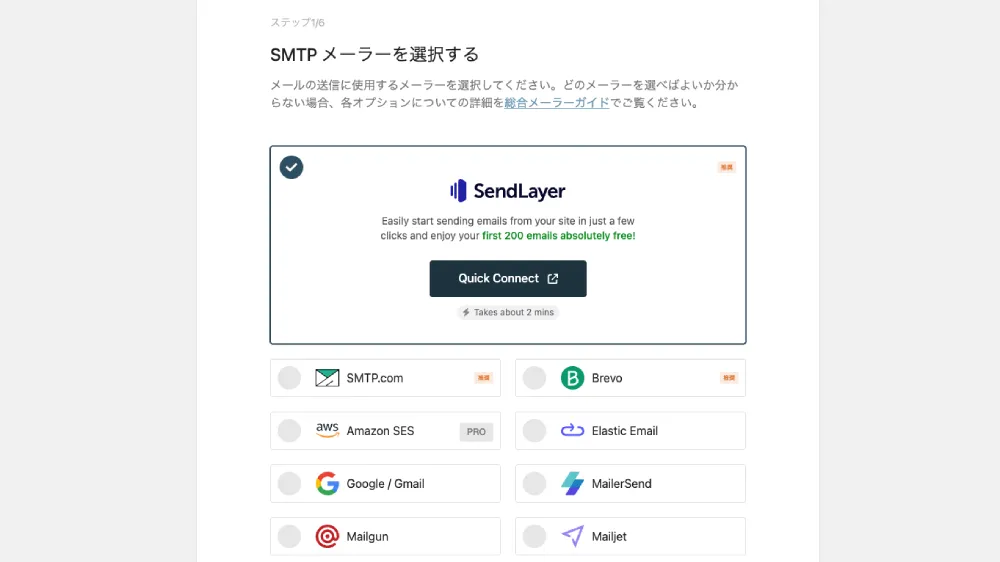
WP Mail SMTPの大まかな設定手順は、
1.WP Mail SMTPをインストールする
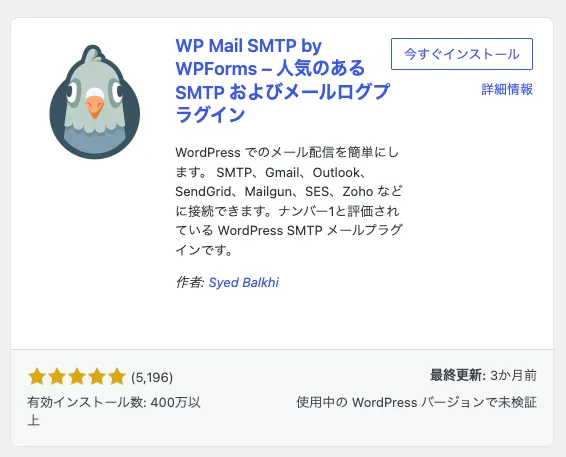
2.使用するメーラーを選択する
3.SMTPまたはAPIの認証を行う
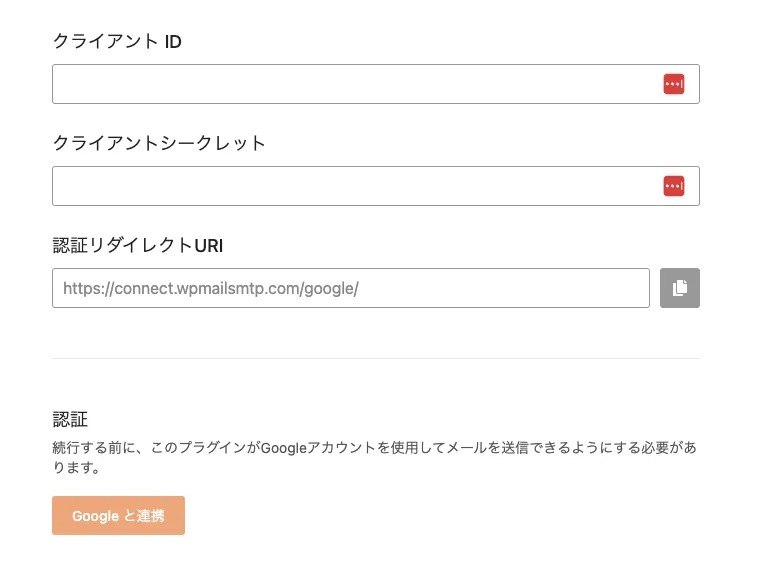
という流れになります。
詳細の手順に関してはメーラーによって設定項目が異なりますので今後GmailやレンタルサーバーのSMTPを設定する方法を別記事として執筆予定です。
設定が完了したら、WP Mail SMTPのテスト送信機能を使ってメールを送信します。
設定した送信経路から正常にメールを受信できれば、送信設定は完了です。
Google Workspace経由に変更した結果
当サイトでは、WordPressからのメール送信をConoHaのローカルメール送信から、Google Workspace経由へ変更しました。
| 認証 | 変更前 | 変更後 |
|---|---|---|
| SPF | PASS | PASS |
| DKIM | 署名なし | PASS |
| DMARC | FAIL | PASS |
という結果になりました。
Flamingoも入れておくと安心
FlamingoはContact Form 7と同じ開発者が提供しているメッセージ保存プラグインです。
Flamingoを導入すると、Contact Form 7から送信された内容をWordPress内のデータベースに保存し、管理画面から内容を確認できるようになります。
そのため、何らかの理由で通知メールが届かなかった場合でも、WordPress側でお問い合わせ内容を確認できます。
まとめ|Contact Form 7の迷惑メール対策は“フォーム設定だけ”では不十分
今回は、Contact Form 7から送信されたメールが迷惑メールに振り分けられてしまう主な原因と、その対策についてご紹介しました。
迷惑メールフォルダに入ってしまうと、お問い合わせに気づくのが遅れ、機会損失につながる可能性があります。これまで設定を見直したことがない場合は、一度メール認証や送信設定を確認しておくことをおすすめします。
本記事の内容を試しても解決しない場合や、ご自身での設定が難しい場合は、メール送信まわりの設定代行も承っております。必要な方は「お問い合わせページ」よりご相談ください。
迷惑メールに入る原因の依頼も可能です
悩む人
「DNSを触って、メールが届かなくなったらどうしよう」
小さなウェブ集客のミカタでは、メールが迷惑メールに入る原因の調査から、WP Mail SMTPの導入やSPF・DKIM・DMARCの設定まで承っています。プラグインの設定であれば3,000円〜(税抜)、状況の確認は無料です。他社で制作されたサイトでも対応できます。