ホームページの制作会社と連絡が取れない!まず確認すること7つと急ぐ順番

悩む人
「このままホームページが消えたらどうしよう」
久しぶりにホームページの更新を頼もうとしたら、いつのまにか制作会社と連絡が取れなくなっていた…そんな経験はないでしょうか。
連絡が途絶えてしまったら、まずはご自身が何を持っているか(名義とログイン情報)を確認しましょう。
そのうえで、最優先で確認したいのがドメインとサーバーの有効期限です。ドメインが切れるとホームページもメールも止まり、サーバーが切れるとホームページが表示されなくなります。
この記事では、制作会社と連絡が取れなくなったときに確認する7つの項目と、急ぐ順番を解説します。
なお、この記事では、公開後に連絡が取れなくなったケースを中心に解説しています。

小さなウェブ集客のミカタ 阿部
状況別:どこから読めばいいか
制作会社と連絡が取れなくなった状況によって、確認することが少し変わります。
・すでにホームページが表示されなくなっている → 「すでにホームページが表示されない場合」へ
・制作の途中で連絡が取れなくなった → 「制作の途中で連絡が取れなくなった場合」へ
まず確認する7つの項目
制作会社と連絡が取れなくなったときに確認したいのは、次の7つです。
大事なのは、それぞれが「ご自身の名義になっているか」「ご自身でログインできるか」の2点です。名義もログイン情報も手元にあれば、制作会社と連絡が取れなくても、ほかの制作会社に引き継いでもらえます。
| 項目 | 確認すること | 急ぐ度合い |
|---|---|---|
| ドメイン | 名義が自分か・期限はいつか | 最優先 |
| サーバー | 契約者が自分か・期限はいつか | 最優先 |
| メール | どこのサービスで動いているか | 最優先 |
| WordPress | 管理画面にログインできるか | 次に |
| GA4 | 自分のアカウントに権限があるか | 落ち着いてから |
| Search Console | 自分のアカウントに権限があるか | 落ち着いてから |
| Googleビジネスプロフィール | オーナーが自分か | 落ち着いてから |
「最優先」の3つは、期限が切れた時点でホームページやメールが止まってしまうものです。まずはここから確認しましょう。
「落ち着いてから」の項目は、すぐに止まるものではありませんが、引き継ぎのときに必要になります。ただし、Googleマップからの集客が中心になっている場合は、Googleビジネスプロフィールも早めに確認してください。
確認した結果は、メモやスクショで残しておくと、引き継ぎ先に状況を伝えるときに役立ちます。
急ぐ順に対処する
ここからは、確認する項目を急ぐ順に解説します。上から順番に進めてください。
ドメインの期限と名義を確認する
最初に確認したいのが、ドメインの有効期限と名義(登録者)です。ドメインが失効すると、ホームページやメールが利用できなくなるおそれがあります。
ドメインの情報は、「WHOIS(フーイズ)」という仕組みで検索できます。
確認したいドメイン名を入力して検索すると、登録者と有効期限が表示されます。
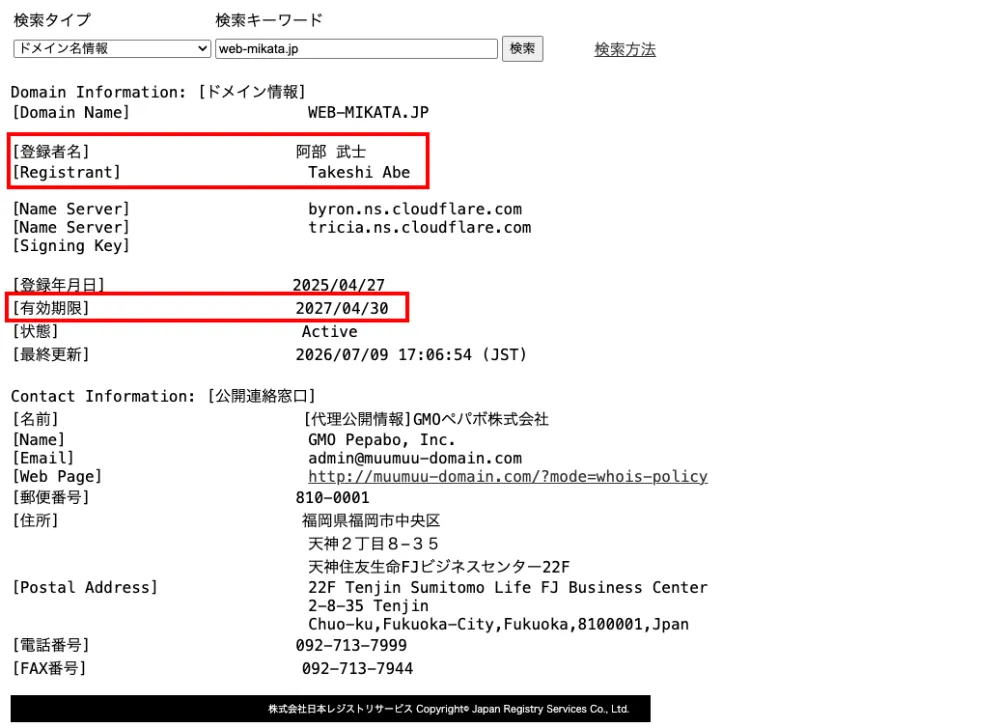
登録者名がご自身になっているか、有効期限が最低でも1ヶ月以上残っているかの2点を確認してください。
なお、登録者の欄にドメイン会社の名前が表示される場合は、「WHOIS情報公開代行」というサービスで登録者の情報が隠されている状態です。名義が制作会社になっているとは限らないので、契約時や更新時の案内メールもあわせて確認しましょう。
期限が近い場合は、ほかの作業より先に、ドメイン会社に更新の方法を問い合わせてください。
万が一ドメインの期限を過ぎても、一定期間内であれば復旧できる場合があります。ただし、復旧できる期間や費用はドメインの種類、管理会社、契約状況によって異なります。期限が切れた場合は、速やかに管理会社へ確認しましょう。
サーバー会社の手掛かりを探す
次に、ホームページがどのサーバー会社で動いているかを調べます。制作会社に任せきりにしていると、サーバー会社の名前すら知らないケースも少なくありません。
aguse.jp にホームページのURLを入力すると、サーバーの情報を探す手掛かりが表示されます。
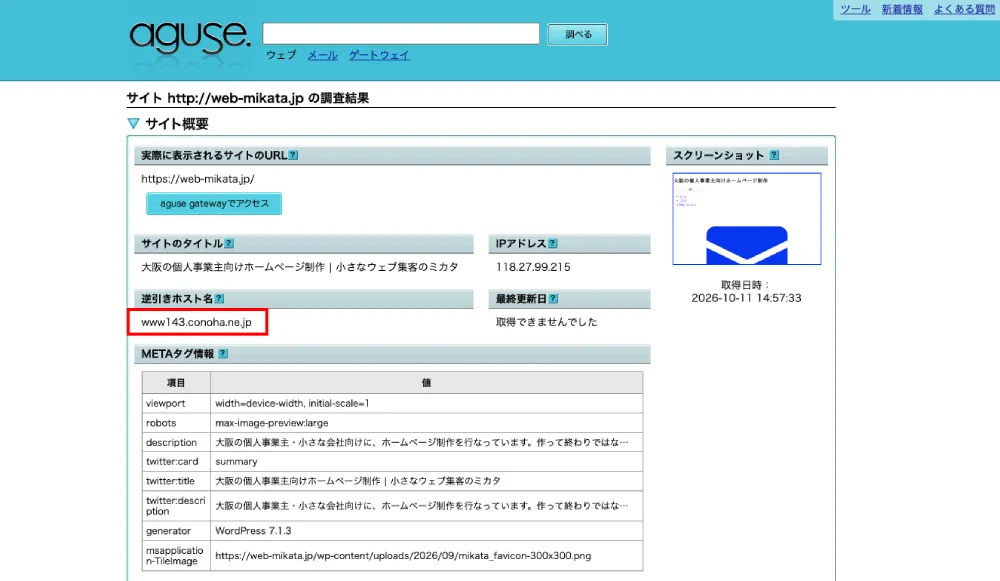
結果の「逆引きホスト」の欄に、サーバー会社のドメイン(例:conoha.ne.jp、xserver.jp)が表示されていれば、そこがサーバー会社の可能性が高いです。サーバー会社らしい名前が出てこない場合は、同じ画面の「IPアドレス」の組織名も確認してみましょう。
サーバー会社がわかったら、お使いのメールソフトでその会社の名前を検索してみてください。契約時の案内や請求のメールが見つかれば、ご自身が契約者になっている可能性が高いです。
小さなウェブ集客のミカタ 阿部
メールが止まらないようにする
会社のメール(info@ドメイン名など)を使っている場合は、そのメールがどこで動いているかを確認します。
メールがどこで動いているかは、ドメインの「MXレコード」を調べるとわかります。Google Admin Toolbox Dig でドメイン名を入力し、レコードの種類に「MX」を選んで検索してください。
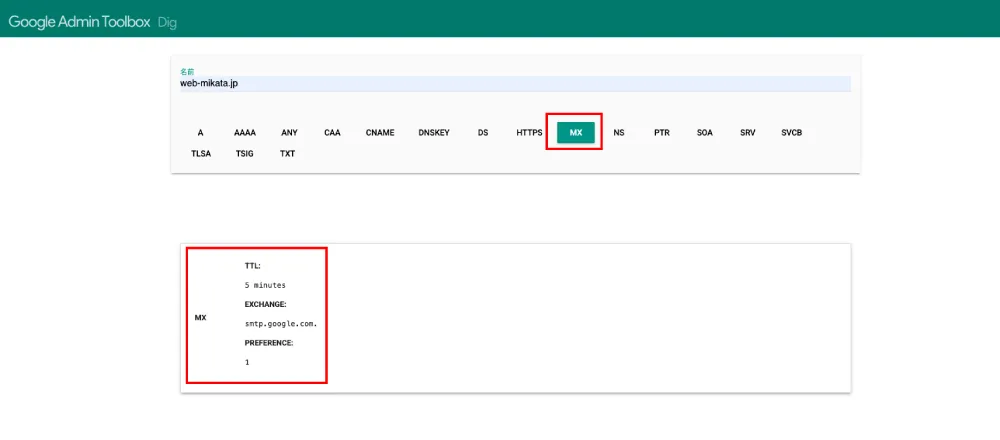
| 表示される内容の例 | メールが動いている場所 |
|---|---|
| google.com を含む | Google Workspace |
| outlook.com を含む | Microsoft 365 |
| サーバー会社の名前を含む | ホームページと同じサーバー |
ホームページと同じサーバーでメールを使っている場合は、サーバーの契約が切れるとメールも止まります。Google WorkspaceやMicrosoft 365を使っている場合でも、ドメインの期限が切れればメールは届かなくなります。
いずれの場合も、取引先とのやりとりなど大事なメールは、念のためご自身のパソコンにも保存しておきましょう。
管理画面に入れるなら、すぐにバックアップをとる
WordPressの管理画面にログインできる場合は、この時点でバックアップをとっておきましょう。サーバーの契約が切れてしまっても、バックアップがあれば別のサーバーで復旧できます。
小さなウェブ集客のミカタ 阿部
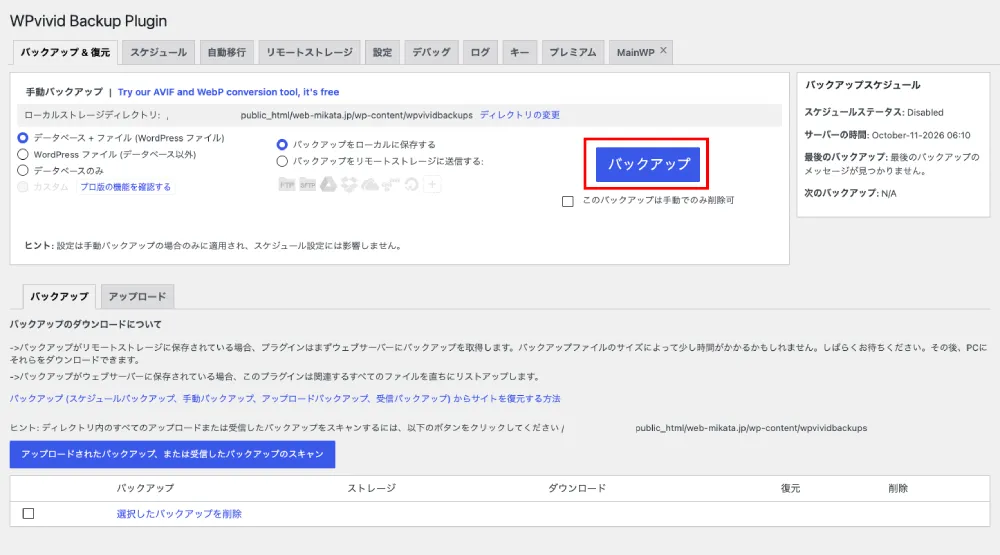
バックアップの方法はいくつかありますが、手軽なのはプラグインを使う方法です。サイト全体(記事・画像・設定)をまとめて保存できるプラグインを使い、保存したファイルをご自身のパソコンにダウンロードしておきます。
小さなウェブ集客のミカタ 阿部
WPvividの場合は、「データベース + ファイル(WordPress ファイル)」を選んで「バックアップ」をクリックします。完了したら、画面下の一覧の「ダウンロード」から、ご自身のパソコンに保存してください。
「バックアップをローカルに保存する」の「ローカル」は、今のサーバーの中のことです。サーバーの契約が切れるとバックアップも消えてしまうので、必ずパソコンにダウンロードしておきましょう。
GA4・Search Console・GBPの権限を確認する
最後に、集客に関わるツールの権限を確認します。すぐにホームページが止まるわけではありませんが、引き継ぎのときに必要になります。
| ツール | 確認する場所 | 確認すること |
|---|---|---|
| GA4 | 管理 → アカウントのアクセス管理 | ご自身のアカウントが管理者になっているか |
| Search Console | 設定 → ユーザーと権限 | ご自身のアカウントがオーナーになっているか |
| Googleビジネスプロフィール | プロフィールの管理画面 | ご自身がオーナーになっているか |
ログインできない、またはご自身のアカウントに権限がない場合の対応はツールごとに異なります。
GA4:制作会社のアカウントで作られている場合、権限の復旧方法を確認し、難しければ新規設定を検討します。
Googleビジネスプロフィール:オーナー権限のリクエストを送ります。一定期間オーナーから返答がない場合、ご自身で確認の手続きに進める案内が表示されることがあります。
あわせて読みたい
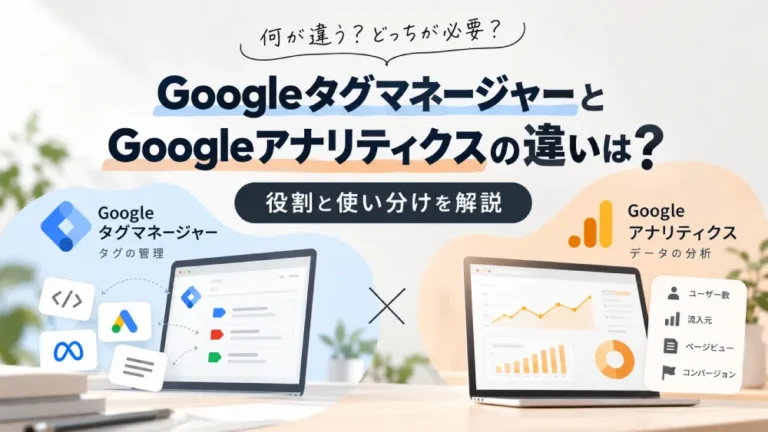
Googleタグマネージャー(GTM)とGoogleアナリティクス(GA4)の違いは?役割と使い分けを解説
この記事を読むすでにホームページが表示されない場合
ホームページが表示されなくなっている場合、ドメインやサーバーの契約切れが原因になっていることがあります。表示される画面で、おおよその見当がつきます。
| 表示される画面 | 考えられる原因 |
|---|---|
| ドメイン会社の広告ページや「このドメインは〜」という案内 | ドメインの期限切れ |
| サーバー会社の「アカウントが停止されています」などの案内 | サーバーの期限切れ |
| 何も表示されない(接続できません) | どちらか、または両方 |
どちらの場合も、期限が切れた直後なら復旧できる可能性があります。ご自身が契約者であれば、すぐにドメイン会社かサーバー会社に問い合わせてください。サーバー会社によっては、契約が切れたあとも一定期間データを残していることがあります。
ご自身が契約者でない場合や、データが残っていない場合は、元のホームページをそのまま戻すのは難しくなります。
小さなウェブ集客のミカタ 阿部
サーバー会社・ドメイン会社に問い合わせるときのコツ
サーバー会社やドメイン会社は、基本的に契約者本人からの問い合わせにしか対応できません。まずは、ご自身が契約者になっているかを確認しましょう。
小さなウェブ集客のミカタ 阿部
契約者がご自身の場合は、次のものを手元に用意しておくと、本人確認がスムーズに進みます。
・アカウントID
・登録メールアドレス
・契約者の氏名(会社名)・住所・電話番号
※必要なものは会社によって異なります。問い合わせ前に、各社のサポートページを確認しておきましょう。
アカウントIDがわからない場合は、契約したときや更新の案内メールに書かれていることがあります。メールソフトで「サーバー会社の名前」や「ドメイン 更新」と検索してみましょう。
ドメインやサーバーの名義が制作会社になっている場合
ドメインやサーバーの名義が制作会社になっている場合、ご自身から各社に問い合わせても、契約内容の確認や名義の変更には応じてもらえないことが多いです。名義を移すには多くの場合、今の名義人である制作会社の同意や手続きが必要になります。
そのため、まずは制作会社とあらためて連絡を取る方法を探しましょう。
・制作会社のホームページやSNS(更新が止まっていないか)
・担当者個人の連絡先(名刺など)
連絡が取れたときに慌てないよう、「ドメインとサーバーの名義をこちらに移してほしい」「ログイン情報を渡してほしい」と、お願いしたいことを先にまとめておくと話が早く進みます。
小さなウェブ集客のミカタ 阿部
どうしても連絡が取れない場合は、次のような方法も考えられます。
・弁護士や、地域の商工会議所の相談窓口に相談する
・新しいドメインでホームページを作り直す
作り直す場合、今のドメインで積み上げてきた検索での評価は引き継げません。名刺やチラシ、Googleビジネスプロフィールに載せているURLも、すべて変更が必要になります。判断を急がず、まずはほかの方法を試してからにしましょう。
制作の途中で連絡が取れなくなった場合
制作の途中で連絡が取れなくなった場合は、まずこれまでの記録を必ず残しておきましょう。
・メールやチャットでのやりとり
・テスト用のURLがあれば、そのURLと画面のスクショ
支払った費用の扱いや契約の解除は、契約の内容によって判断が変わります。この記事では詳しく扱いませんが、弁護士や、地域の商工会議所の相談窓口に相談してみてください。
ほかの制作会社に頼み直す場合は、今の契約がどうなっているかを整理してからにすると、費用の二重払いを防げます。
引き継ぎ先を探すときに確認すること
引き継いでくれる制作会社を探すときは、次の3点を確認しておきましょう。
権限を移す作業まで対応してくれるか:ドメインやサーバーの移管、GA4やSearch Consoleの設定まで任せられるか
調査と作業の費用が分かれているか:まずは現状の調査だけを頼めると、作り直すか今のサイトを活かすかを落ち着いて判断できます
小さなウェブ集客のミカタ 阿部
管理状況を確認しても引き継げるか判断できない場合は、ドメインやサーバーの公開情報から確認できる範囲で調査が可能です。
次から同じことにならないために
制作会社と連絡が取れなくなるトラブルは、依頼するときに少し気をつけるだけで防げます。
・WordPressの管理者アカウントのログイン情報を受け取っておく
・GA4・Search Console・Googleビジネスプロフィールは、ご自身のアカウントをオーナーにしてもらう
・保守の内容や解約したときの扱いを、契約書に書いておいてもらう
すでに公開しているホームページでも、制作会社と連絡が取れるうちにお願いすれば、名義やログイン情報を移してもらえます。今は困っていなくても、一度確認しておくと安心です。
まとめ|制作会社と連絡が取れないときは、まずドメインの期限から
制作会社と連絡が取れなくなったときは、慌てて引き継ぎ先を探す前に、ご自身が何を持っているかを確認しましょう。
・次に:WordPressの管理画面に入れるなら、バックアップをとる
・落ち着いてから:GA4・Search Consoleの権限を確認する(Googleビジネスプロフィールは、集客の中心なら早めに)
特にドメインの期限は、切れるとホームページもメールも止まってしまいます。まずはWHOISで、有効期限を確認してみてください。
引き継ぎに困ったら、まずはご相談ください
悩む人
「名義が制作会社になっていて、どうしたらいいのかわからない」
小さなウェブ集客のミカタでは、ほかの制作会社が作ったホームページの調査や、単発の修正にも対応しています。ドメインやサーバーの状況の確認は無料です。作業が必要な場合は、事前にお見積もりをお出しします。
※継続的な保守は、当サービスで制作・リニューアルしたサイトに限らせていただいています。
小さなウェブ集客のミカタ 阿部